~工作簡化,不再是難事~

顯示具有 提問單 標籤的文章。 顯示所有文章

2016-11-18

〔EXCEL〕INDIRECT,不可不知對欄位的"兇器"…更正…"利器"啦~

這又是一篇從舊部落格搬過來的…
當然原因有三…
一、這個函數其實非常有用,但多數人並不清楚。沒有它,一樣可以用最原始方式使用,但有了它真的是事半功不知幾倍。
二、前二週給一個學生上課,其實從頭到尾就在講這個函數←可見真的能應用到
三、剛剛有人在我舊部落格留言→可見真的有人在查詢

哈哈!廢話不說了…再讓我上堂偷懶的舊課吧!

今兒個某位學員在製作記帳總表…因為要把每月結餘金額連結帶到總表…
必需一個個寫入「='1月'!BN6」、「='2月'!BN6」…一路寫到12月…再改第二列

依他的總表,至少需對應400個以上的欄位…這的確是件辛苦的事情~

老師佛心來的~當然,交情不同咩~一句"傳來"~
只要利用INDIRECT這個函數…可以簡單的讓欄位名稱(例:'1月'!BN6),成為一個字串帶入…
大家知道,"字串"這個東東,代表你可以隨心所欲的用規則去產生…

所以你可以產生欄位位置的字串…再例用這個函數去取得該欄位的"值"


作法及原理:
INDIRECT(欄位位置字串 , (真)位置判為A1的格式 / (假)位置判為R1C1的格式)

A1的格式:就是我們常見欄位位置的表示方式,例如A1、B1
R1C1的格式:以「列數+欄數」為表示方式,例如R2C3代表第二列第3欄…就是指C2囉~

《1》總表 C2裡函數要對應的位置是「'1月'!BN6」…月份我們可以例用C1的值來產生…其它的部份就直接加上雙引號,讓它變成字串即可
="'"&C$1&"月'!BN6"

《2》將欄位位置產生字串的計算式帶入函數裡…就完成了「一月份當月總計[薪資]」的對應囉
=INDIRECT("'"&C$1&"月'!BN6",TRUE)

直接將一月份薪資總計的計算式(C2)…複製到其它月份(D2:N2)…就完成囉!
其它列的對應,比照此模式~

就可以有效的把400次,減為30次囉~~
Read More

2016-10-04

〔EXCEL〕如何讓儲存格依據條件"自動"變色(格式化條件&網路提問)

以下是我在舊的部落格開的課…沒把舊課程搬到新的部落格…
為何會把這篇搬過來…我發現格式化條件在應用上,的確是多數使用者的需求,而且也有明顯的幫助…
提問也較多…
對於過去未回覆的提問,說聲抱歉(因為我沒去維護該部落格很久很久很久了,哈哈)
拉來這裡回覆好了…能看到是緣份…>"<

--------------------------------------------------------------------------------------------------------------------------------

相信很多人在建立或維護Excel資料時…常常為了凸顯某些特定的資料而使用"顏色"來做分類標示。

這是一個很好的方式,也讓你的資料更容易辨識,也顯得更專業些!
(不過,千萬別弄得花花綠綠滴,反而失去了焦點)

不過如果你要凸顯的資料是有特定條件的,例如金額大於10,000元,用綠色來標示;小於10,000元用紅色。你會怎麼做?
一筆一筆看…然後逐筆更改文字格式或儲存格底色嗎?
那下次金額更改時,又要手動調整一次?

今天我們要上的課,就是教你如何讓Excel自動幫你變更顏色~
一起來讓Excel幫你做事吧!!別讓它閒著了~

〔格式化條件〕

範例:業務員業績若大於等於業績目標,業績欄位更改為綠色,若未達目標,欄位改為紅色


分析:需要B3~B7的儲存可與B1的目標來做比較,>=B1則更改底色為綠色。<B1則更改為紅色。

作法:
《1》我們先在第一筆資料(B3),設定〔格式化條件〕

點選〔設定格式化條件〕→〔新增規則〕,會開啟以下視窗:


規則類型有非常多的選項,老師最常用的就是最後一項<1>〔使用公式來決定要格式化哪些儲存格〕,因為這一項大概就可以解決95%的問題,而剩下的5%問題…我想,你我要遇到的機率都非常的低~~(基於腦容量永遠都不夠的限制條件,只要學最常需要的即可)

《2》選取後,就會跳出格式化的公式輸入區,點選<2>


在格式化規則裡,輸入  =$B3>=$B$1
這裡要輸入的就是你要改變顏色的條件,複習一下題目:業務員業績($B3)若大於等於(>=)業績目標($B$1),業績欄位更改為綠色


◎各位有沒注意到,儲存格欄列前老師有放上$這個絕對位置符號。這個很重要,有概念的學員就先試吧!因為這個要說明…實在是又得開一堂概念課了!!這裡就先暫時跳過去吧!
但業績目標,因為每個業務員要比對的目標,都是B1這個欄位,所以請務必打成$B$1喔~


◎另外有沒有人很厲害,注意到條件中有個顏色特別不一樣的…是的,就是那個=,這個是一般人在設定絛件時,很容易常漏掉的。記得"條件前"還要加"="喔!


《3》條件設好就來設定格式囉~ 


大夥兒看到這裡可以設定的,都可使用喔!包括字型的顏色、大小等,儲存格框線(老師常常用這個請Excel幫我畫框線,因為我太懶了),儲存格底色。

●●到這裡…我們就已將第一個格式化條件設好了!!給自己鼓勵一下~~
    第二個條件:業務員業績($B3)若小於(<)業績目標($B$1),業績欄位更改為紅色
    就當練習實作的功課吧!重覆《1》~《3》的動作,再設定一次!

如果你完成了…千萬別以為結束了喔!!因為目前只設定了B3這一個儲存格的格式化條件…別忘了我們的業績欄位是B3~B7


《4》〔設定格式化的條件〕→〔管理規則〕:我們來針對剛剛設定的條件,把適用的範圍加上去。


在〔套用到〕的設定裡,預設都=$B$3。請直接將它改為=$B$3:$B$7

◎套用到這個功能,是在MSOffice Excel 2007版以後才有的喔!如果是之前的版本,最多只能設3個格式化設定。而且適用的範圍只能用儲存格格式複製過去(這時就考驗你寫條件的絕對相對位置的功力…嘿嘿)

做完這一步…你會發現…耶~~格式自動改變了喔!


放鞭炮~~~這麼長的課程…都快睡著了!!下課~~~


提問A. 您好,想知道有可以使用在字串資料上的條件格式嗎?謝謝。
回答A. 若用公式判斷,只要能寫得出判斷式,不管是字串、數字甚至if等函數判斷式,都能拿來加以應用。

提問B. 老師,請問您~ 我若要設定數字等於0時變成空白可以嗎??
回答B. 其實若想讓結果等於0時輸出空白,用if判斷式就可達成。但若想用格式化條件…或許你可以考慮若數字等於0時,讓字體顏色變白色(跟底色一樣),這樣其實視覺上也是一樣的(有時結果若也要拿來給其它欄位做使用時,想保留原本的值,這就是方式之一囉)

提問C. 老師,請問,如果要寫下一欄>上一欄變紅,下一欄小於上一欄變綠,用這個方向,好像不太對,請問要怎樣寫呢?謝謝老師
回答C. 其實用格式化條件是對的囉…只是你必需拆成2個條件…格式化條件是可以有多筆的。
第一個條件…=A2>A1,變紅
第二個條件…=A2<A1,變綠
而條件的順序是有影響的喔!Excel會由上而下判斷條件,每個條件最後有一個選項(如果True則停止,預設是沒勾選),在沒勾選的情況下,第一個條件成立,第二個條件也成立的話,第二個條件所設定的格式會蓋過第一個條件喔!
當然需不需要勾選,完全看您的需求及條件怎麼設來決定…就像您目前的條件並沒有處理當A2=A1時,格式是否要變動囉。

提問D. 您好,請問可以設定欄位數字的未五碼顏色嗎?
回答D. 這個單用函數及格式化條件,似乎不太可能達到。至於用VBA…我也還真沒試過…

提問E. EXCEL字體顏色原本可以顯不同顏色,不知動到什麼,就都只有黑色,儲存格填色也是,請問是哪裡的設定被動到了?謝謝!
回答E. 嗯!這個問題沒看到原始檔案,很難判定是哪裡出問題呢!

提問F. 您好!如果我想將指定的儲存格條件設定為,連3或以上的倍數,有關儲存格的字體轉變為紅色,不知可以怎樣做到?
回答F. 您可判斷該儲存格的值是否為3的倍數即可。怎麼判是是否為3的倍數,可以利用除以3的餘數是否為0來判斷。
=MOD(參照儲存格,3)=0
MOD範例:mod(10,3)=1,mod(9,3)=0

提問G. 老師,請問如果我要設定A1,B1不一樣時,表格會自動填滿顏色
回答G. 您可在要變色的表格欄位內,加上=$A$1<>$B$1,套用到該表格的所有欄位範圍即可喔!

Read More

2016-09-08

提問單〔Access〕:將日期加上指定的年區間的應用(iif / isnull / DateSerial / DateAdd )


如果您有一份資料表中,有2個欄位如上
想要在查詢表或表單中,增加一個欄位,內容為[基準日期]+[年份],要如何處理?

在撰寫運算式時,要注意其中[基準日期]有可能是空值,運算式在若遇到沒有日期的情況,就不進行加總年份。

所以,我們依以下兩個階段將運算式完成
A. 判斷是否[基準日期]為空值
B. 非空值時,我們要將[基準日期]加上[年份]得到我們想要的日期

首先,我們如何判斷日期為空值呢?
通常我們判斷字串為空值都使用 空字串"",但日期的格式則為null,所以可以使用以下函數來確認

  • isnull([基準日期])

若為空值則回傳true,有值則回傳false

再來,如何將日期做加減呢?日期函數很多種,都可以達成加減的目的,可以例用以下2個函數來做


  • DateAdd(增加類別, 增加量, 日期)

例如:DateAdd("yyyy",[增加年份],[基準日期])
            DateAdd("yyyy", 2 , 2016-09-05) → 2018-09-05

ValueExplanation
yyyyYear
qQuarter
mMonth
yDay of the year
dDay
wWeekday
wwWeek
hHour
nMinute
sSecond
或是您可以自已計算年、月、日,再組合成日期格式
  • DateSerial(年, 月, 日)
例如:DateSerial(Year([基準日期])+[增加年份], Month([基準日期]), Day([基準日期]))
            DateSerial(Year(2016-09-05)+2, Month(2016-09-05), Day(2016-09-05))
            →DateSerial(2016+2, 9, 5)→2018-09-05

這些運算式寫好時…就來做判斷的組合了…又要用到經典函數了
  • iif(判斷式,成立,不成立)
在Excel中函數為if,Access多了個i喔~iif...千萬別寫錯囉~

我們來完成這個判斷吧!
=iif(isnull([基準日期]),"",DateAdd("yyyy",[增加年份],[基準日期]))

您,組對了嗎??

Read More

2016-05-31

提問單[Excel]:如何讓Excel日期裡,星期六日的欄位底色自動變色?(設定格式化的條件)


要如何讓表中星期六、星期日自動更換底色呢?
我們可以善用「設定格式化的條件」喔!

第一步:[F3儲存格],點選該儲存格再打開「設定格式化的條件」/「新增規則」


第二步:點選「使用公式來決定要格式化哪些儲存格」,並在規則說明中,打上以下判斷式

=AND(F$3<>"",OR(WEEKDAY(F$2,2)=6,WEEKDAY(F$2,2)=7))

  • AND(條件1 , 條件2 , …):裡面所有條件都成立的話,回傳真(True),就是必需全部成立才行~
  • OR(條件1 , 條件2 , … ):裡面只要有任何一個條件成立,回傳真(True),就是只要任一個成立就行~
  • WEEKDAY(日期, 顯示類別):依據日期及顯示類別設定,回傳星期幾。其中,顯示類別填2,代表星期一會回傳1、星期二會回傳2、星期天會回傳7。所以我使用2這個類別比較符合我對星期幾的習慣。

白話文的說法:只要F2日期不是空白,而且F3是星期六或星期日,那就可以依據格式設定自動調整底色

請注意:判斷式中,針對儲存格有設定絕對位置的標記$(目前設定在列數),主要就是該格式若要向上下、向左右套用到其它儲存格內時,判斷的列數不會因此而變動。這是一個非常重要好習慣~~


第三步:點選「格式」,設定當規則成立時,你希望顯示的格式!設定完按確定!

那我就把底色改成淡紅色囉!

第四步:你會發現在「設定格式化的條件規則管理員」下,多了一個規格…而且這個規則,目前僅作用在F3儲存格內而已…


第五步:請把這個規格套用到您表內所有的星期儲存格內…
直接把套用到的內容改成

=$F$3:$AQ$3

這樣就不需要針對每個星期幾的儲存格一個個設定囉!

第六步:按下「確定」,您會發現只要是六、日的儲存格底色就自動改變囉!大功告成~~


這封郵件來自 Evernote。Evernote 是您專屬的工作空間,免費下載 Evernote
Read More

提問單[Excel]:如何讓Excel輸入起始日期後,自動展開整個月份的日期及星期?

我們工作上常運用Excel來製作班表、或月記帳等等…橫向展出一個月份的日期。
對於每個月份要替換時,不但常遇到月尾日期變動(2月有28、29天的問題,或是大小月的問題)…
除了每月一次的手動替換以外,是否有機會能利用函數設定,讓月份自動展開呢?

其實只要能達成要顯示的效果,有很多不同的函數組合~以下僅舉其中的一個例子來說明…

1、如果我們手上有個橫向展開的日期,內容全數手動輸入…能怎麼改善呢?


第一步:[F2欄],修改儲存格格式,用自訂方式,顯示月日即可→畫面簡單化,這個欄位為每張表的起始日,若為當月1日,就輸入7/1即可。

第二步:[G2欄] 將隔天的日期,簡化其顯示格式,單顯示日期即可。同時…讓日期自動+1。並將函數複製到後面日期欄位。

=IF(F2="","",F2+1)

白話文的說法…假如F2是空白,那G2就顯示空白,如果不是空白,那就顯示F2+1天的日期
  • =假加(這個說法,真的結果, 假的結果)…哈哈!若你能以白話文解釋…請相信IF就是這麼回事~~ 


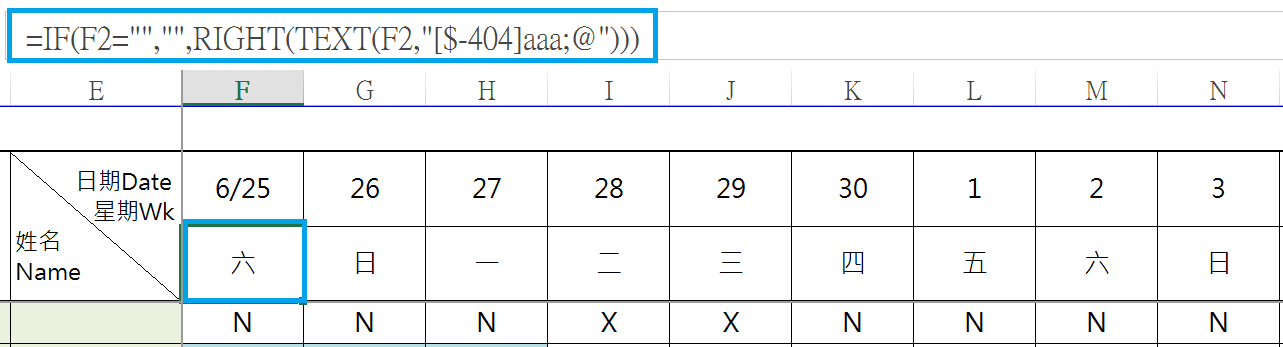
第三步:[F3欄]星期幾的修改方式,同時請將該設定複製到後面所有星期欄位。

以下是學員原本設定的方式,其實這個方式已經是非常優的設定方式了…應該要給自己一個讚唷~~
=RIGHT(TEXT(F2,"[$-404]aaa;@"))

白話文的說法…假如F2的日期是空白,則星期顯示空白,否則將F2之日期,依星期之顯示方式,取回最右邊的第一個字
  • 欄位依 [$-404]aaa;@ 的顯示方式,將會自動將日期顯示為「週一、週二、週三…」這是中文的顯示模式~
  • RIGHT(字串,取右邊幾位)


第四步:[AO欄] 再來我們處理最麻煩的每月終止日期…(所以在測試時,最好用7/25日為起始日…因為7、8月都是大月有31天…),請記得要將這個函數複製到日期最後一天喔(AO~AQ)!

因為這張表的設定,以月底為終止日,請自行將欄數留到含大月31日,我們只要控制如果超出該月的範圍,日期不要顯示即可~~
所以我們在AO欄的日期顯示…原本=IF(AN="","",AN2+1)的函數中,再加入一個月份是否相等的判斷~

=IF(AN2="","",IF(MONTH(AN2)=MONTH(AN2+1),AN2+1,""))

IF之中還可再加入IF的判斷,變成多層(槽化)的判斷方式唷~~
白話文的說法…如果AO欄日期的月份等於前一天AN欄日期的月份,則AO欄就顯示,否則不顯示。


第五步:測試一下囉!將起始日修改成不同的日期,您會發現後續的日期及星期,都會自動調整,而終止日也會停在當月份喔!!
  • 由於我們日期及星期的判斷,都有先確認要參考的欄位是否為空白,是空白就不顯示,不是空白才來判斷,這樣的方式可以避免沒有日期的錯誤計算結果產生…

好吧!很久沒上課了…也感謝這位學員朋友提出的問題讓大家分享囉!


這封郵件來自 Evernote。Evernote 是您專屬的工作空間,免費下載 Evernote
Read More

Popular Posts

Copyright © 2016 Scenic's BOX. 技術提供:Blogger.